CapCut(パソコン版)インストール方法
当日はパソコン版のCapCutで仕上げをします。この手順どおりに入れて、一度起動するところまでやっておいてください。4ステップ・10分で終わります。無料で使えます(有料のProは任意。おすすめ理由は下に書きました)。
ふだんスマホでCapCutを使っている方も、パソコンに入れ直す必要があります。AIが作った下書きはパソコン版で開くためです。スマホ版とパソコン版は別のアプリだと思ってください(アカウントは同じものが使えます)。
公式サイトからダウンロード
ブラウザで下のボタンから公式のダウンロードページを開きます。開いたパソコンに合わせて、Mac用/Windows用が自動で表示されます。
🍎 Macの方
Mac用のダウンロードを押します。.dmg という形式のファイルが「ダウンロード」フォルダに入ります。
🪟 Windowsの方
Windows用のダウンロードを押します。.exe という形式のファイルが「ダウンロード」フォルダに入ります。
ファイルを開いてインストール
🍎 Macの方
① ダウンロードした .dmg ファイルをダブルクリックで開きます。
② 出てきた窓の中で、CapCutのアイコンを、となりのApplications(アプリケーション)フォルダへドラッグします。これで完了です。
③ command+スペースを押して「CapCut」と打てば起動できます。
🪟 Windowsの方
① ダウンロードした .exe ファイルをダブルクリックします。
② インストール画面が出たら、そのまま進めるだけでOKです(保存先などは初期のままで大丈夫)。
③ 終わるとデスクトップかスタートメニューにCapCutが追加されます。
起動してログイン
CapCutを開くとログイン画面が出ます。Google・TikTok・Facebook・メールアドレスなど、使いやすいもので登録・ログインしてください。
いちど新規プロジェクトを作ってみる
ホーム画面の「プロジェクトを作成」(+のボタン)を押してみてください。編集画面が開けば準備OKです。
下のような画面が開きます。当日は、この画面にAIが作った下書き(テロップ・映像・音声が並んだ状態)が入ります。
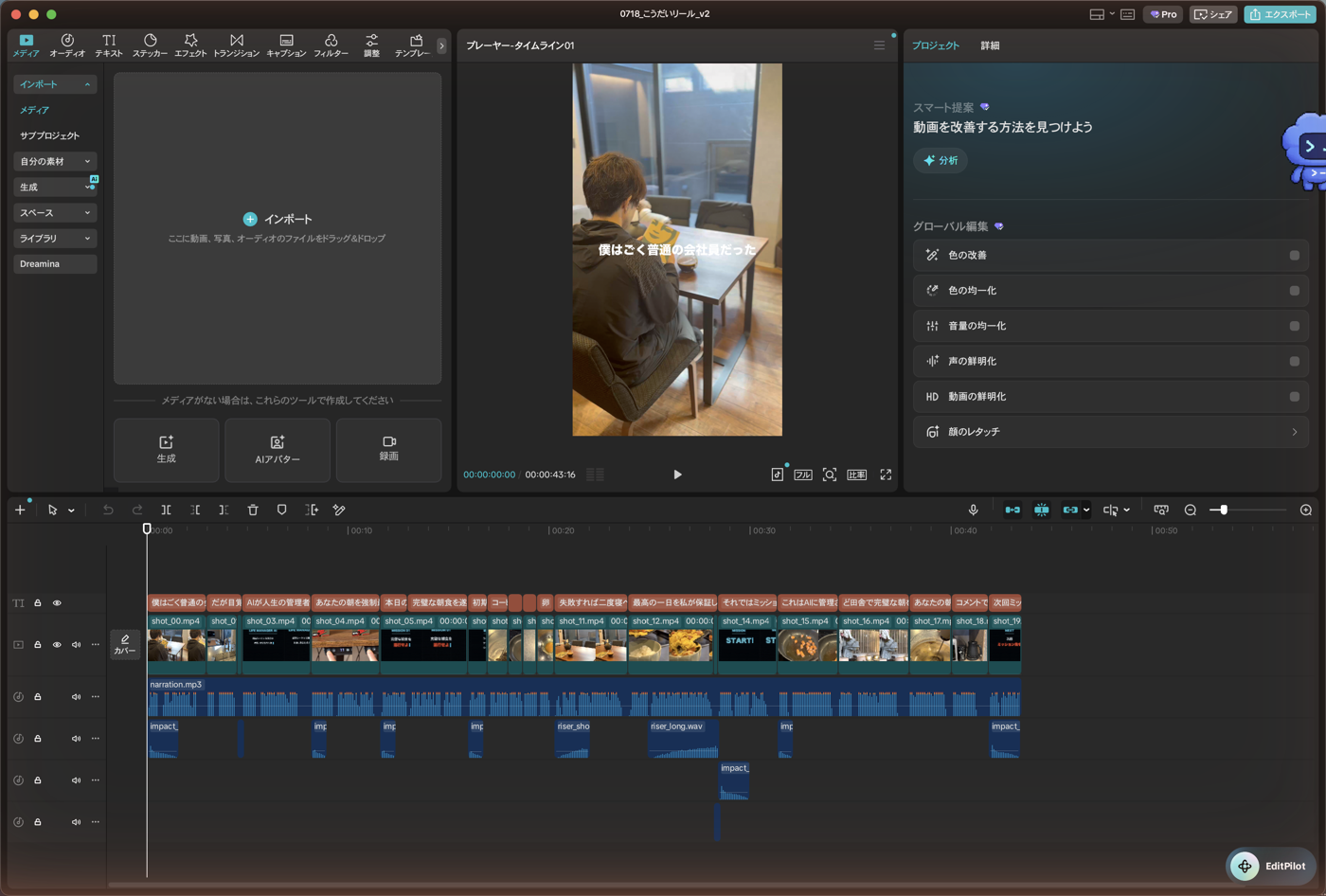
▲ CapCutパソコン版の編集画面(実際の画面)
中身は空のままで大丈夫です。「開けること」だけ確認できればOKなので、確認したら閉じてください。
できればCapCut Pro(有料)に入っておくと、ラクです
無料のままでも、当日の作業はできます。そのうえで、これから続けて編集していくなら、Proに入っておくのがおすすめです。理由は3つあります。
① 使える素材が一気に増える
フォント・エフェクト・トランジション・音楽には、王冠マーク(Pro)がついたものがたくさんあります。無料だとここが選べません。「この見た目にしたい」と思ったときに、選択肢があるのは強いです。
② 使いたい素材で毎回止まらない
編集中に「これいいな」と思ったものが王冠つきだと、そこで手が止まります。迷わず選べる状態を作っておくと、仕上げのスピードが変わります。
③ AI機能とクラウド保存が使える
自動キャプションなどのAI機能や、クラウド保存(Proは最大1TB)が使えます。パソコンを買い替えても作業が続けられます。
▶ 公式:月間プランと年間プランについて
※ まだ迷っている方は、無料のまま参加していただいて大丈夫です。当日の内容は無料でもぜんぶ体験できます。使ってみて「もっとやりたい」と思ってから入るのでも遅くありません。
ここまでできたら完了!
✅ パソコン版のCapCutが起動する
✅ ログインできている
✅ 新規プロジェクトの編集画面が開ける
よくあるつまずき
| こうなったら | こうする |
|---|---|
| 🍎 「開いてもよろしいですか?」で開けない | 「開く」を押します。それでも開けないときは、アプリケーションフォルダのCapCutを右クリック →「開く」で起動してください。 |
| 🍎 Macが古くて入らない | CapCutパソコン版はmacOS 10.14以降が必要です。それより古い場合は、当日までにご相談ください。 |
| 🪟 インストールが途中で止まる | ウイルス対策ソフトが止めていることがあります。いったん画面の案内で許可するか、パソコンを再起動してからやり直してください。 |
| Windowsのバージョンが心配 | 公式の対応はWindows 7以降(Windows 10以降を推奨)です。Windows 10か11なら問題ありません。 |
| 有料プランをすすめられる | 当日の作業は無料のままでもできますので、あわてて入る必要はありません。ただ、続けて編集していくならProがおすすめです(上の「おすすめ」欄をご覧ください)。 |
| スマホ版しか入っていない | スマホ版では下書きを開けません。必ずパソコン版を入れてください。 |
| どうしても進まない | その画面をスクショに撮って、当日までにご連絡ください。写真があればすぐ分かります。 |
対応環境(公式より): macOS 10.14以降 / Windows 7以降(Windows 10以降を推奨)。CapCutは無料で使えます(有料プランは任意)。ダウンロードは必ず公式 capcut.com から行ってください。画面は2026年7月時点のものです。
← 会員ページにもどる