Claudeアプリ ダウンロード方法
当日までに、この手順でClaudeアプリを入れておいてください。Macは4ステップ・Windowsは5ステップ、どちらも10分ほどで終わります。パソコンによって手順が少し違うので、自分のパソコンの色の箱だけ読めば大丈夫です。
公式サイトからダウンロード
ブラウザで claude.com/download を開き、大きなダウンロードボタンを押します(開いたパソコンに合わせて、Mac用/Windows用が自動で表示されます)。
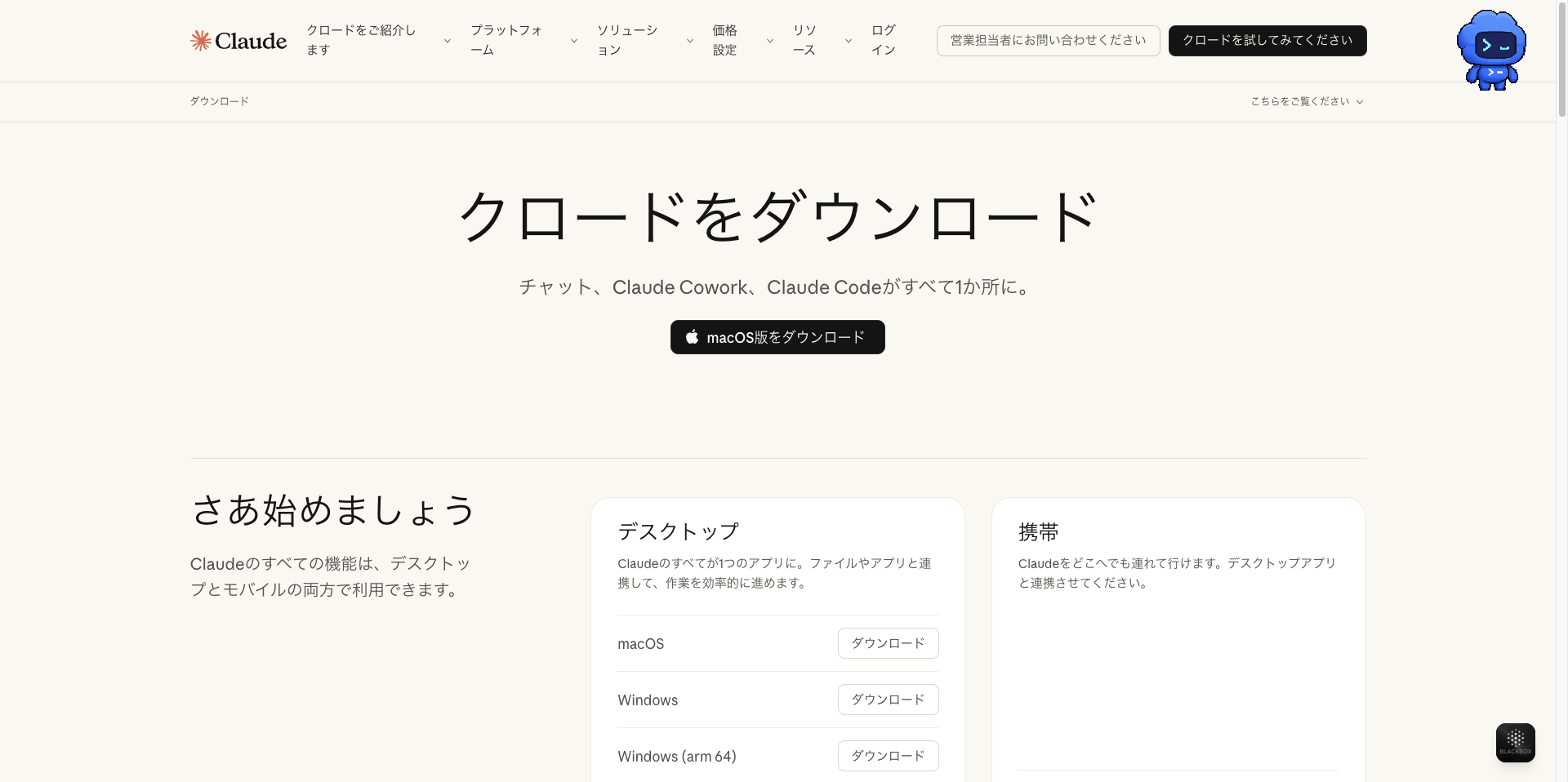
▲ 公式ダウンロードページ(実際の画面)
ボタンが見当たらないときは、ページ下の「デスクトップ」欄から、自分のパソコンのものを選んでください。
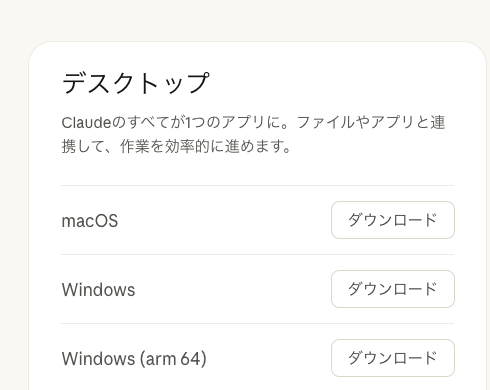
▲ ページ下部の「デスクトップ」欄(実際の画面)
🍎 Macの方
macOS用をダウンロードします。ひとつしかないので迷いません(Intel・Apple Siliconのどちらでも、同じものでOKです)。
ダウンロードしたファイルは、Claude.dmg という名前で「ダウンロード」フォルダに入ります。
🪟 Windowsの方
Windowsを選びます。新しめの薄型パソコンで「Windows (arm 64)」と書かれた機種をお使いの場合だけ、そちらを選んでください(分からなければ通常の「Windows」でOK)。
ファイルを開いてインストール
🍎 Macの方
① ダウンロードした Claude.dmg をダブルクリックで開きます。
② 出てきた窓の中で、Claudeのアイコンを、となりのApplications(アプリケーション)フォルダへドラッグします。これでインストール完了です。
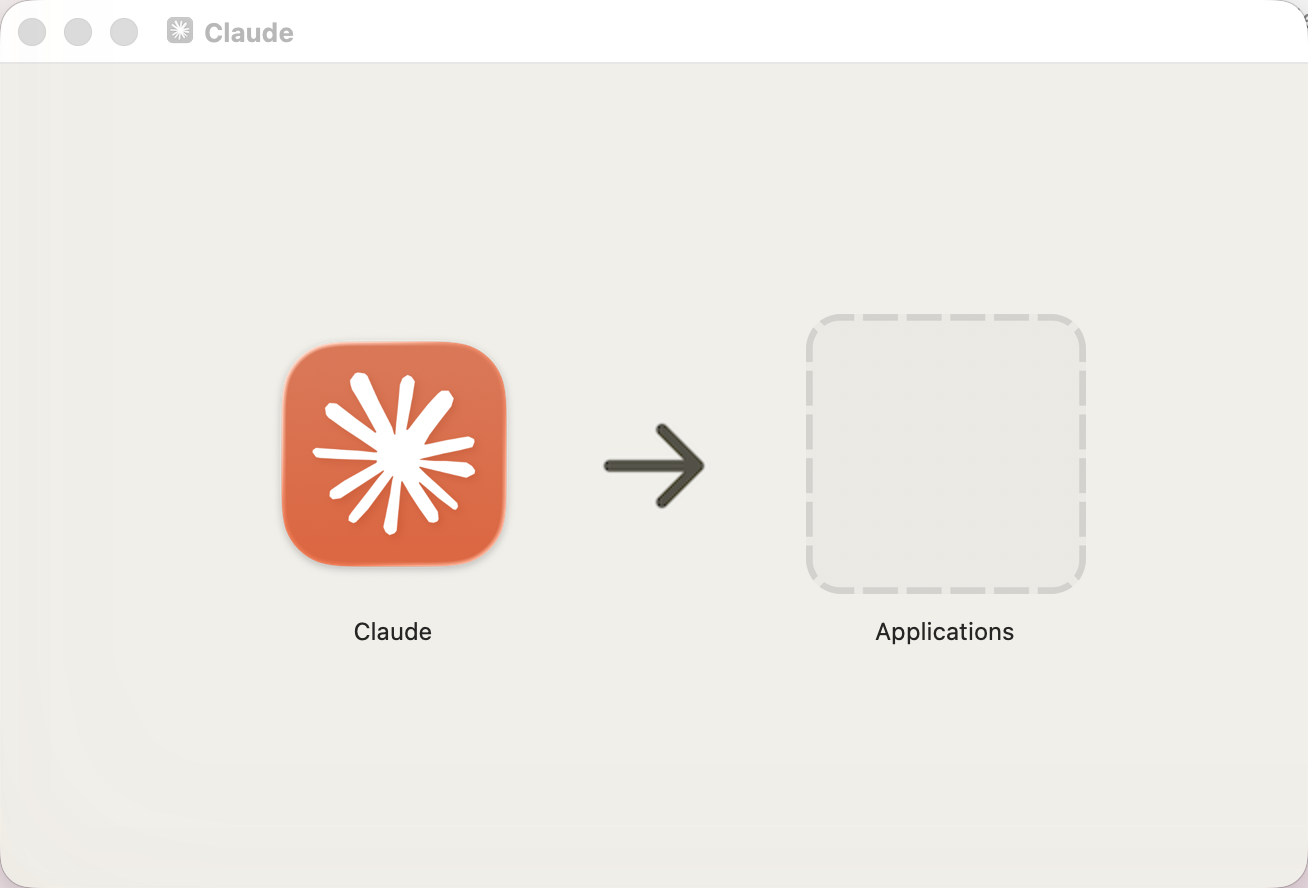
▲ この画面が出たら、左のアイコンを右のフォルダへドラッグ(実際の画面)
③ Launchpad(ロケットのアイコン)か、command+スペースを押して「Claude」と打つと、アプリを起動できます。
🪟 Windowsの方
ダウンロードした Claude Setup.exe をダブルクリックすると、自動でインストールが進み、終わるとClaudeが起動します(スタートメニューにも登録されます)。
「このアプリがデバイスに変更を加えることを許可しますか?」と出たら「はい」を押してください(出ない場合もあります)。
Gitを用意する(Windowsは必須/Macは確認だけ)
Claude Codeが自分のパソコンの中で作業するとき(ローカルセッション)に、Gitという道具を使います。編集作業を始めるのに必要なので、ここだけは飛ばさないでください。
🪟 Windowsの方 — インストールが必要です
公式にも「Windowsではローカルセッションが機能するためにGitがインストールされている必要があります」と書かれています。入れないと、フォルダを選んでも作業が始められません。
① ダウンロードしたファイルをダブルクリック
② あとは「Next」を押していくだけ(設定はぜんぶ初期のままでOK)
③ 最後に「Install」→「Finish」で完了
🍎 Macの方 — たいてい最初から入っています
MacはGitがはじめから使えるようになっていることがほとんどなので、ダウンロードは不要です。念のため、1分で確認できます。
① command+スペースを押して「ターミナル」と打ち、Enterで開く
② 黒い画面に git --version と打って、Enter
③ git version 2.50.1 のように数字が出れば、準備OKです(数字は違っていて構いません)
ターミナルは、使い終わったら閉じて大丈夫です。ここで打つのはこの1行だけで、あとは使いません。
アプリを開いてログイン
アプリを起動するとログイン画面が出ます。「Googleで続ける」か、メールアドレス(6桁の確認コードが届きます)でログインしてください。アカウントがない方は、その場で作れます。

▲ ログイン画面(実際の画面)
「Code」タブが開けるか確認する
アプリの上のほうにある「Code」を押してみてください。編集作業で使うのは、このCodeタブです。
ここでアップグレードをすすめる画面が出た方は、有料プラン(Pro以上)への加入が必要です。プランについては、ブートキャンプの案内にしたがってください。
動作確認して完了!
チャット欄に「こんにちは」と打って送ってみてください。返事が来たらセットアップ成功です。
よくあるつまずき
| こうなったら | こうする |
|---|---|
| 🍎 「開いてもよろしいですか?」と出て開けない | 「開く」を押します。それでも開けないときは、アプリケーションフォルダのClaudeを右クリック →「開く」で起動してください。 |
| 🍎 ターミナルで git --version が動かない | 「開発者ツールをインストールしますか?」が出たら「インストール」。出ないまま何も起きないときは、Claudeのチャットにその画面のスクショを貼って聞いてください(第10回でやった技です)。 |
| 🪟 「Gitが見つかりません」と言われる | STEP 3をやり直し、Claudeアプリを再起動してください。 |
| Codeタブを押すとアップグレード画面が出る | 有料プラン(Pro以上)が必要です。ブートキャンプの案内をご確認ください。 |
| ログインできない・403と出る | いったんアプリを閉じて、ブラウザで claude.ai にログインしてから、アプリを開き直してください。 |
| どうしても進まない | その画面をスクショに撮って、当日までにご連絡ください。写真があればすぐ分かります。 |
対応環境: macOS 11(Big Sur)以上(Intel・Apple Silicon 両対応の共通版)/Windows 10以上。編集で使う「Code」タブの利用には有料プラン(Pro以上)が必要です。Windowsのローカルセッションには Git のインストールが必要です(公式ドキュメントより)。画面は2026年7月時点のものです。
← 会員ページにもどる